パスキー
パスキーを使ったログイン
パスキー対応端末の場合
1
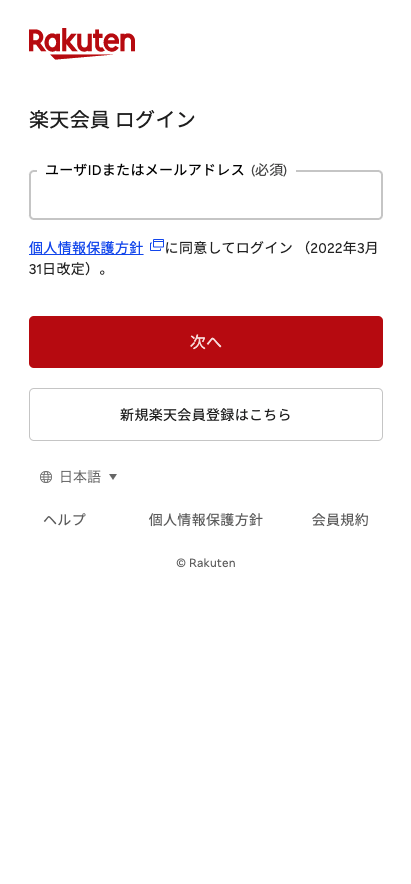
楽天サービスにログインするために、楽天会員ログイン画面に移ります。ユーザIDまたはメールアドレスを入力してください。
2
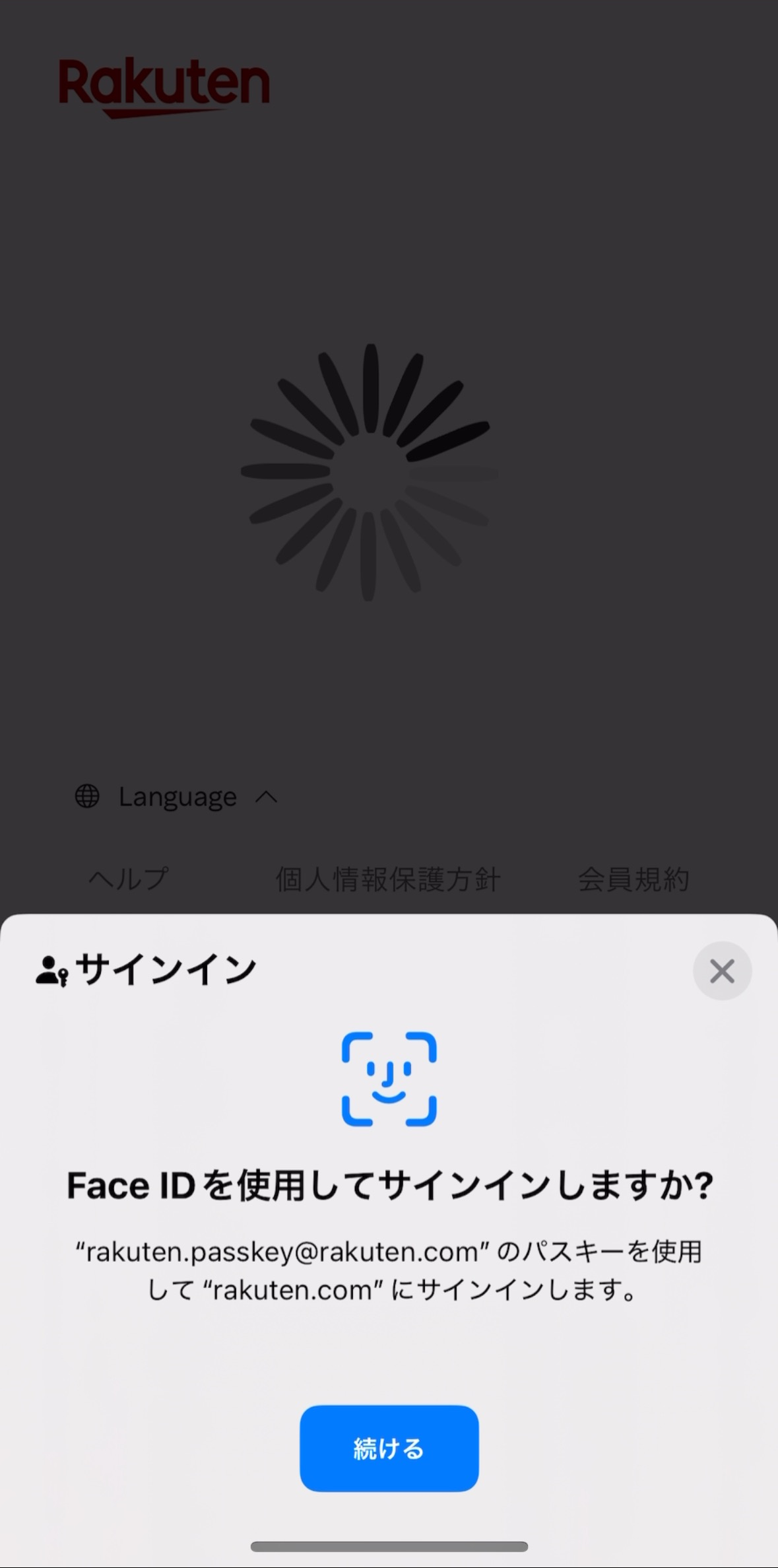
お使いの端末に登録された指紋や顔貌などの生体情報や、PIN コード、パターンなど確認通知が表示されます。「続ける」を押し、または画面の表示にしたがってください。
3
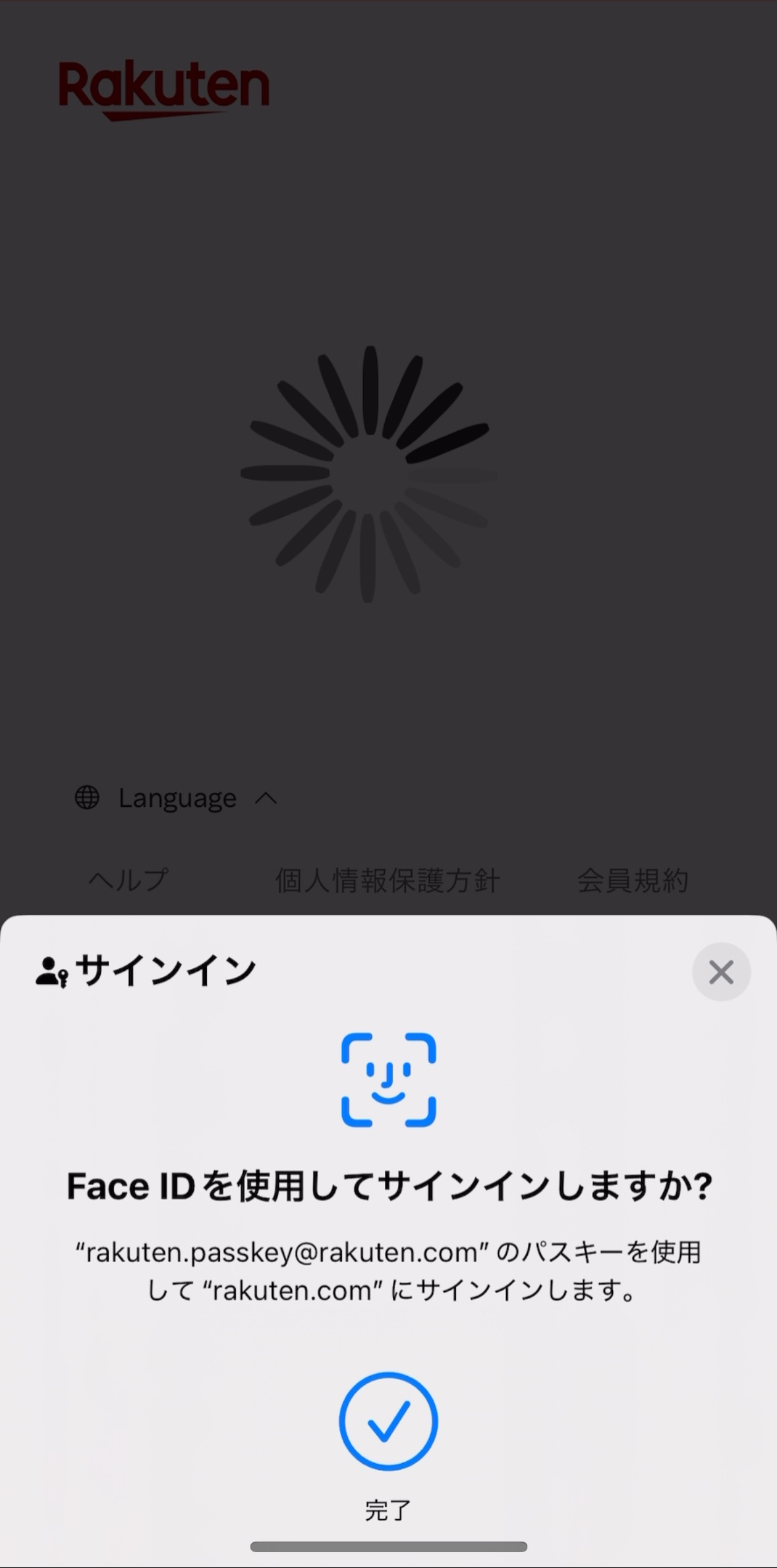
お使いの端末で設定した、パスキーで使用する顔認証、指紋認証、PINコードなどでログインします。
1
楽天サービスにログインするために、楽天会員ログイン画面に移ります。ユーザIDまたはメールアドレスを入力してください。
2
お使いの端末に登録された指紋や顔貌などの生体情報や、PIN コード、パターンなど確認通知が表示されます。「続ける」を押し、または画面の表示にしたがってください。
3
お使いの端末で設定した、パスキーで使用する顔認証、指紋認証、PINコードなどでログインします。