パスキー
パスキーを使ったログイン
パスキー非対応端末の場合
1
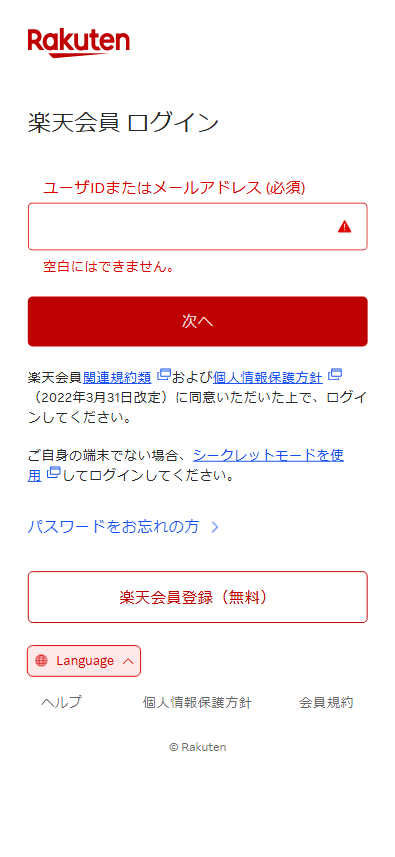
楽天IDにログインするには、ユーザIDまたはメールアドレスを入力してください。
2
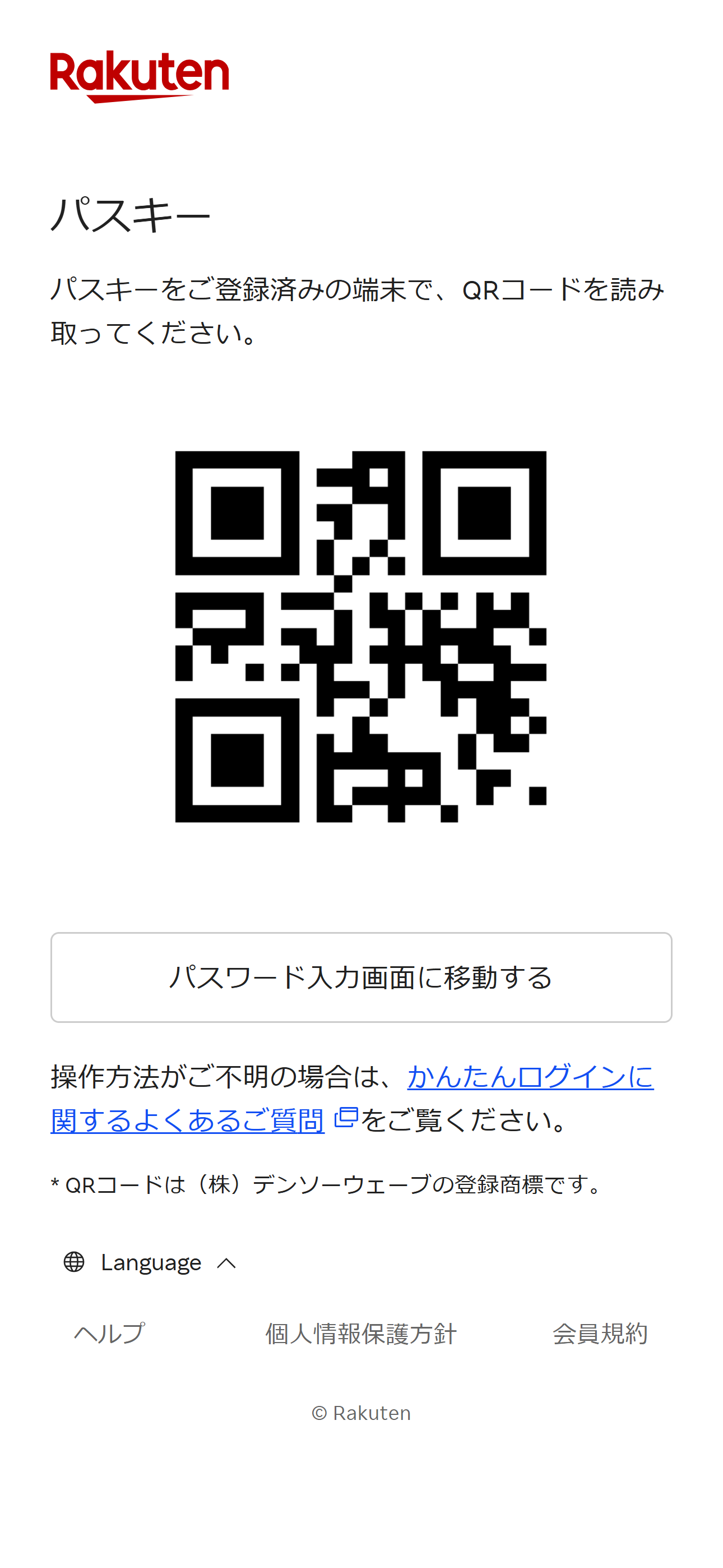
お使いの端末がパスキーに対応していない場合は、表示されるQRコードを、パスキー登録済みの端末で読み取ってください。
3
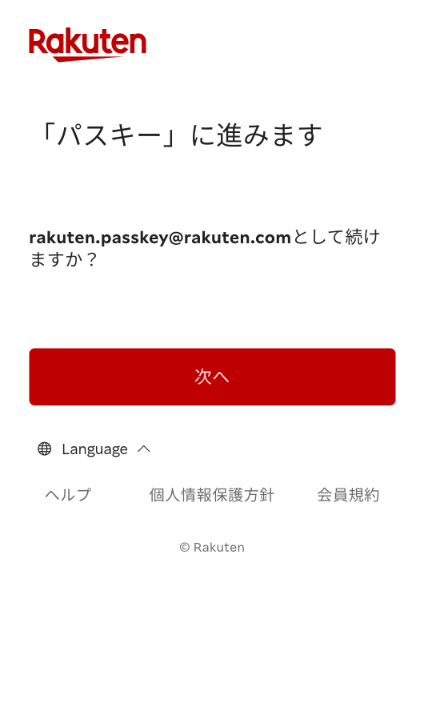
パスキー登録済みの端末でパスキーを使用して「次へ」を押してください。
4
パスキー登録済みの端末で「続ける」を押し、パスキー認証(生体認証またはPIN/パターン)を完了してください。

5
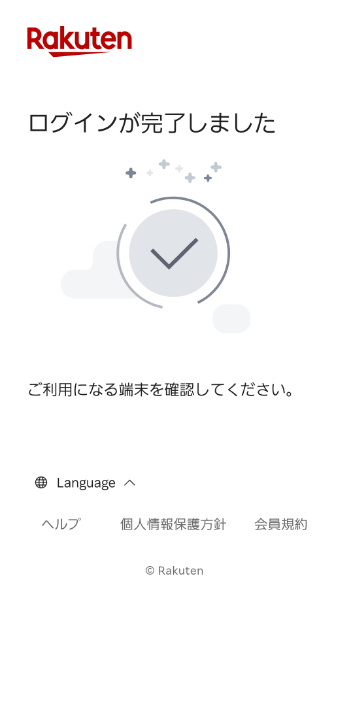
パスキー認証が完了すると、元の端末で自動的にログインが完了します。
1
楽天IDにログインするには、ユーザIDまたはメールアドレスを入力してください。
2
お使いの端末がパスキーに対応していない場合は、表示されるQRコードを、パスキー登録済みの端末で読み取ってください。
3
パスキー登録済みの端末でパスキーを使用して「次へ」を押してください。
4
パスキー登録済みの端末で「続ける」を押し、パスキー認証(生体認証またはPIN/パターン)を完了してください。
5
パスキー認証が完了すると、元の端末で自動的にログインが完了します。